sexta-feira, 30 de maio de 2008

Apresentando o OpenSolaris

Neste artigo apresento o Projeto OpenSolaris da Sun Microsystems. Vou trabalhar basicamente em três aspectos:

  1. Apresentanndo o OpenSolaris
  2. Obtendo o DVD de instalação
  3. Instalação básica do OpenSolaris.

O que é o OpenSolaris

OpenSolaris é um projeto criado pela Sun Microsystems para criar uma comunidade de desenvolvedores em volta do sistema operacional Solaris. O projeto é baseado no código fonte do Solaris. Este projeto tem como base:

  • Inovação
  • Colaboração
  • Extensão da tecnologia OpenSolaris

Entendendo o OpenSolaris e o SO Solaris

O SO Solaris da SUN continua sendo o SO comercial. Versões futuras do Solaris serão baseadas nas novas tecnologias do projeto OpenSolaris. Entenda que o OpenSolaris é o código base para o desenvolvimento do Solaris.

O projeto OpenSolaris consiste em:

  1. Disponibilizar o código fonte do OpenSolaris.
  2. Comunidade de desenvolvedores
  3. E um website para colaboração. O site é este em inglês http://opensolaris.org/os/ - a versão em português está disponível em http://br.opensolaris.org/

No site http://br.opensolaris.org/ é possível obter detalhes sobre este projeto que tem por objetivo ser um dos SO mais utilizados no mundo e ser um rival ao Linux.

Fonte: http://www.theinquirer.net/en/inquirer/news/2007/09/04/open-solaris-is-a--linux-killer

Minhas impressões sobre o OpenSolaris

Bem, depois de dois meses de espera, finalmente chegaram os DVDs do OpenSolaris totalmente gratuito (mais detalhes no próximo artigo). A instalação foi bem simples igual a qualquer distro Linux. Se o usuário já sabe Linux no Modo Gráfico, não vai sentir dificuldades ao usar o OpenSolaris. Veja a ilustração:

OpenSolaris

Gerenciando o Windows 2000/2003 a partir do Linux

Pré-requisitos

É necessário, para fazer os testes de forma prática, que você tenha alguma versão do Windows com o Terminal Services instalado. Também é necessário ter um computador com o Linux.

Definindo o Terminal Services

Vamos definir de forma simples o que é o TS (Terminal Services) - é um programa que permite o acesso remoto a um computador com o Windows. Por padrão, no Windows Server 2003, o Terminal Services já vem instalado e é necessário apenas habilitar esta opção.

RDP - Remote Desktop Protocol - é o protocolo utilizado para a comunicação entre um computador cliente e um servidor com o Terminal Services instalado.

Habilitando o Acesso Remoto no Windows Server 2003

1. Acesse o servidor com um usuário com privilégios administrativos.

2. Clique no botão Start, depois em My Computer com o botão direito.

3. Agora, clique em Remote.

4. Marque a opção Enable Remote Desktop on this computer.

5. Agora, clique no botão Ok.

Veja a ilustração:

É bem simples e, por default, apenas o usuário com privilégios administrativos (no caso o Administrator) tem estes "poderes".

Preparando o Linux para acessar o servidor Microsoft

Através do Linux, vamos acessar remotamente um servidor Linux. É bem simples todo o processo. O programa do Linux que vamos usar é o rdesktop.

Verificando se o rdesktop está instalado

1. Em distribuições baseadas em pacotes rpm, digite rpm -qa | grep rdesktop.

Caso não seja informado nada, é porque o pacote não está instalado.

2. Acesse o local onde está o pacote rpm e digite rpm -ivh rdesktop-1.3.1-5.i386.rpm.

Veja a ilustração abaixo:

3. Repita a consulta digitando rpm -qa | grep rdesktop.

Será exibida a consulta com o pacote já instalado.

Acessando o servidor Microsoft a partir do Linux

Agora sim, vamos conectar no servidor Windows a partir do Linux. É necessário que você esteja acessando o Linux a partir do Modo gráfico.

1. Acesse uma console no Linux

Vamos acessar com a forma padrão inicialmente.

2. Digite rdesktop IP_DO_SERVIDOR.

Será exibida a seguinte tela:

3. No campo User name: informe um usuário com privilégios de acesso e no campo Password: digte a senha.

Aguarde um pouco enquanto é feito o logon. Veja a ilustração:

4. Bem, a gerência do servidor Windows agora é com você.

Mais opções do rdesktop

Informando a resolução:

  • rdesktop -g 1024x768 IP_DO_Servidor
  • Esta opção faz com que o servidor seja acessado com a resolução de 1024x768.
  • Bem, para gerenciar isto é o suficiente.

Conclusão

Aprendemos, de forma simples e objetiva, como gerenciar os servidores Microsoft através do protocolo RDP. O programa rdesktop tem várias opções como mapeamento de impressora, ativação do som, etc. Mas tentamos ser o mais prático e didático.

terça-feira, 27 de maio de 2008

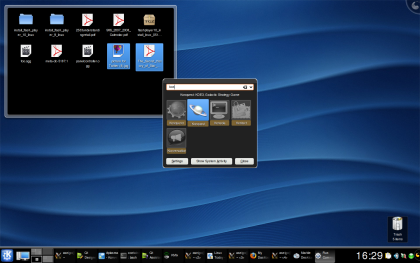
KDE 4.1 não terá ícones no desktop


O desenvolvedor Aaron Seigo postou em seu blog um relato sobre o patch que ele recentemente incorporou ao código do futuro KDE 4.1 (cujo beta1 sai esta semana), removendo o suporte aos ícones no desktop.

Mas ele se apressa a explicar que quem gosta de ícones no Desktop não ficará sem opções, já que o sistema continua tendo uma (nova) maneira de exibi-los. Veja os detalhes no link a seguir.

http://aseigo.blogspot.com/2008/05/no-more-desktop-icons-in-41.html

Cya !